
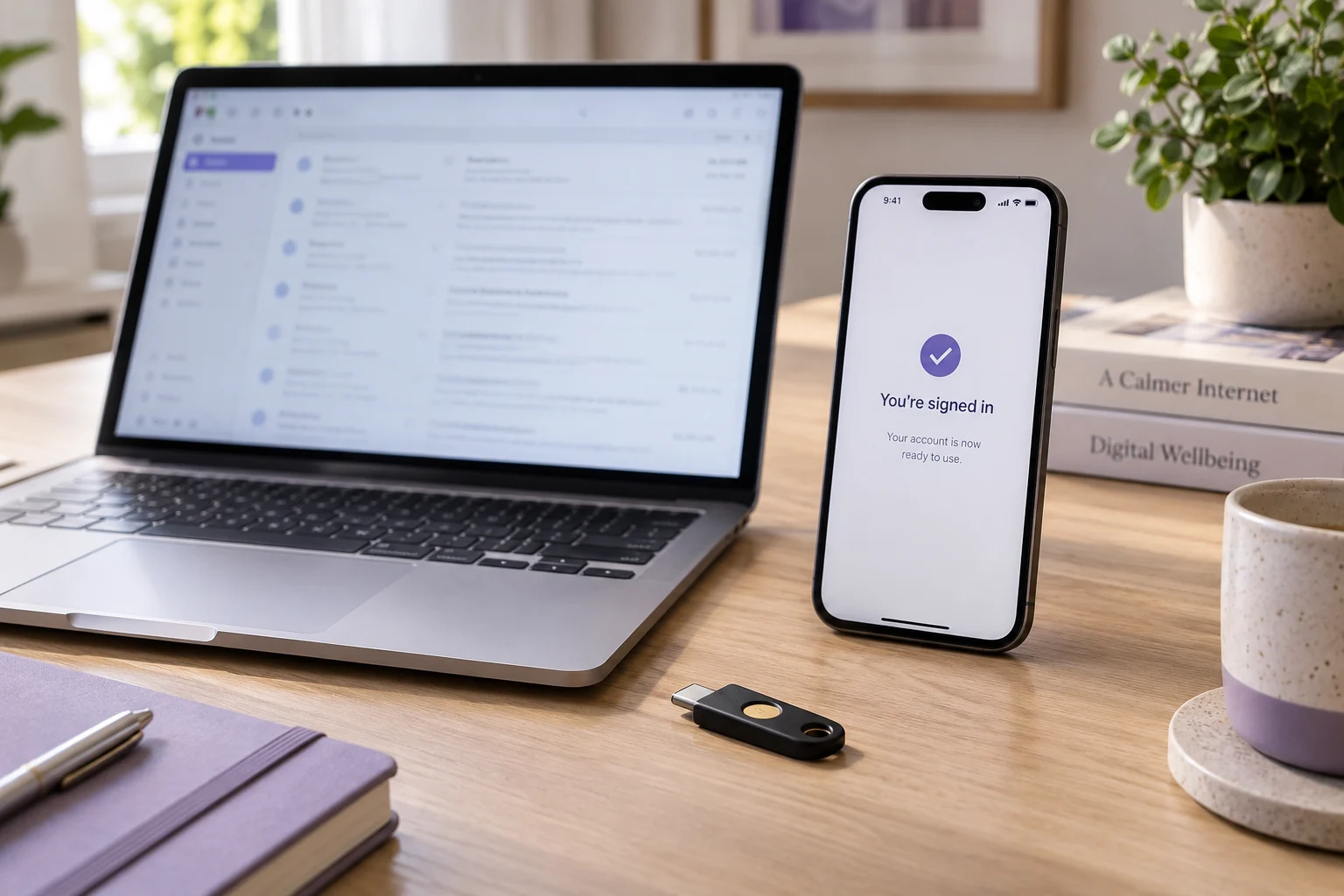
Главная мысль
Меняйте пароль только в официальном приложении или на сайте провайдера. Затем повторно подтвердите аккаунт на iPhone; если пароль забыт, используйте официальный процесс восстановления провайдера.
Перед началом
Определите, личный это аккаунт, рабочий или учебный, и самостоятельно откройте официальный сайт провайдера; не переходите вслепую по ссылке смены пароля из письма. Если вы можете войти, смените известный пароль. Если вход невозможен, используйте процесс «Забыли пароль?» или восстановления аккаунта. Может потребоваться MFA или резервный код; никому не сообщайте коды.
Смените пароль у провайдера
Для аккаунта Google откройте официальный раздел безопасности Google Account, выберите «Пароль» и задайте новый уникальный пароль. Для личного аккаунта Microsoft перейдите к смене пароля через account.microsoft.com; для рабочего или учебного аккаунта выберите Change password в myaccount.microsoft.com либо используйте страницу восстановления организации. Для Apple Account на iPhone откройте Settings > ваше имя > Sign-In & Security > Change Password; может применяться задержка безопасности. Названия меню и доступные функции могут зависеть от типа аккаунта, региона и версии системы.
Аккаунт Google
Google Account > Security & sign-in > Password; для смены могут потребоваться текущий вход и дополнительная проверка.
Аккаунт Microsoft
Личный аккаунт: account.microsoft.com. Рабочий или учебный: myaccount.microsoft.com либо восстановление организации.
Apple Account
На iPhone: Settings > ваше имя > Sign-In & Security > Change Password. Может потребоваться период ожидания безопасности.
Подтвердите новый вход на iPhone
После смены пароля у провайдера Apple Mail может продолжать использовать старую сессию и запросить повторный вход. Выберите аккаунт в Settings > Apps > Mail > Mail Accounts; если откроется защищённая страница входа провайдера, пройдите аутентификацию там. Меню Apple Mail и порядок входа у провайдера могут меняться, поэтому следуйте отображаемым официальным инструкциям. Удаляйте и добавляйте аккаунт заново только если повторный вход не помог и вы понимаете последствия для синхронизированных данных.
| Тип аккаунта | Где меняется пароль | Следующий шаг на iPhone |
|---|---|---|
| Apple Account / iCloud Mail | Настройки безопасности Apple Account | Вход на других устройствах Apple может сохраниться или потребовать повторной проверки — в зависимости от выбранного варианта. Выполните показанные шаги входа и проверки. |
| Google, Microsoft, Yahoo и другие провайдеры | Официальный портал аккаунта провайдера | Повторно подтвердите аккаунт в Mail Accounts; в старых версиях iOS меню могут отличаться. |
| Пользовательский аккаунт IMAP/SMTP | Портал провайдера или организации | Если нужны пароль приложения или настройки IMAP/SMTP, следуйте документации администратора или провайдера. |
При подозрении на взлом завершите защиту аккаунта
Смените пароль с доверенного устройства, отдельно завершите другие сеансы в аккаунте провайдера и проверьте почту и телефон восстановления. Удалите неизвестные устройства и разрешения сторонних приложений; проверьте пересылку почты, фильтры и имена отправителя. Включите MFA и, если доступно, выберите устойчивый к фишингу passkey или ключ безопасности. Для рабочего аккаунта сообщите администратору организации; если устройство может быть заражено, не вводите на нём новый пароль.
Если забыли пароль, используйте официальный способ восстановления
Для Google откройте accounts.google.com/signin/recovery и ответьте на вопросы для подтверждения аккаунта. Для Apple попробуйте сбросить пароль на доверенном устройстве; если это невозможно, начните восстановление на iforgot.apple.com — оно может занять время. Для личного аккаунта Microsoft выберите “Forgot password?” или используйте aka.ms/sign-in-helper. Для рабочего или учебного аккаунта страница самостоятельного сброса пароля (SSPR), например passwordreset.microsoftonline.com, работает только если организация включила её и вы зарегистрировались; иначе обратитесь к администратору. Не сообщайте пароль, код восстановления или одноразовый код человеку, который представляется службой поддержки.
Восстановление аккаунта Google
Откройте accounts.google.com/signin/recovery; по возможности используйте знакомое устройство и обычное место входа.
Восстановление Apple Account
Попробуйте сброс на доверенном устройстве; если не получится, используйте iforgot.apple.com и соблюдайте указанный срок ожидания.
Аккаунт Microsoft
Для личного аккаунта — Microsoft Sign-in Helper; для рабочего или учебного — SSPR организации или администратор.
Частые вопросы
Нужно ли менять пароль в приложении Mail?
Нет. Смените пароль у почтового провайдера, затем подтвердите новые данные в Mail через страницу входа провайдера или настройки аккаунта.
Что делать, если не удаётся войти в рабочий аккаунт?
Используйте страницу самостоятельного восстановления организации или обратитесь к IT-администратору. Для рабочих и учебных аккаунтов правила могут отличаться от личных аккаунтов Microsoft или Google.
Когда удалять аккаунт и добавлять его заново?
Только после проверки входа на сайте провайдера и если повторная аутентификация на устройстве не помогла. Удаление аккаунта с телефона не закрывает почтовый ящик, но может повлиять на локально синхронизированные данные.