
Главная мысль
Сначала проверьте адрес устройства, маску, шлюз и DNS. Перед изменением параметров сверяйтесь с планом сети и её владельцем.
Сеть и её основные элементы
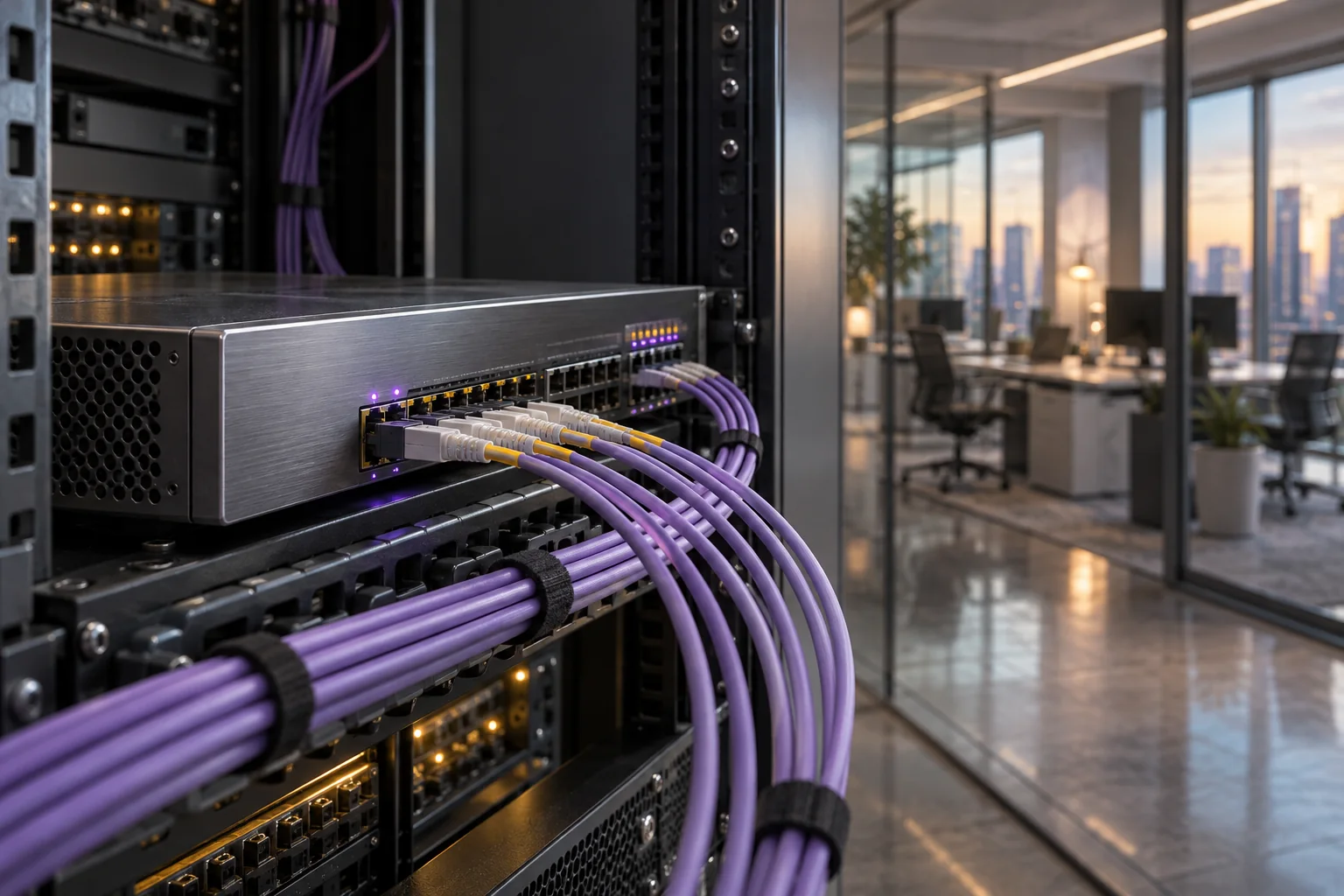
Сеть состоит из соединённых для обмена данными устройств, проводных или радиоканалов и общих протоколов. LAN охватывает ограниченную территорию, например дом или офис, MAN — город или кампус, WAN — более широкую географию; WLAN — беспроводная локальная сеть, а PAN — персональная сеть ближнего действия. VPN создаёт защищённый туннель к частным ресурсам через публичную сеть. Маршрутизатор пересылает пакеты между IP-сетями; коммутатор соединяет устройства в локальном сегменте; точка доступа подключает Wi‑Fi-устройства к проводной сети. Модем и маршрутизатор могут быть объединены, хотя выполняют разные функции.
Маршрутизатор
Пересылает пакеты между сетями; некоторые маршрутизаторы также выполняют функции DHCP и NAT.
Коммутатор
Соединяет проводные устройства в одной локальной сети.
Точка доступа
Подключает беспроводные устройства к существующей локальной сети.
IP-адрес, маска и префикс сети
IP-адрес определяет сетевой интерфейс устройства. В IPv4 маска показывает, какие биты относятся к сети, а какие — к интерфейсу внутри неё; маска 255.255.255.0 соответствует префиксу /24. Адрес 192.168.1.25/24 входит в сеть 192.168.1.0/24. В этой IPv4-подсети .0 — адрес сети, .255 — широковещательный адрес, а для обычных узлов остаются .1–.254.
Зачем разделять сеть на подсети
Подсеть делит большой диапазон адресов на более мелкие логические сегменты. Например, в /24 обычно доступно 254 адреса узлов, а в /28 — 14. Это упрощает планирование адресов; гостевые, IoT-, серверные и платёжные системы можно разместить в разных сегментах, разрешая между ними только необходимый трафик правилами межсетевого экрана. VLAN помогают организовать логическое разделение. Такое разделение дополняют межсетевые экраны, сетевой мониторинг, IDS/IPS, защита устройств и обновления; одно лишь нахождение во внутренней сети не означает доверия.
DHCP подключает устройство к сети
DHCP автоматически выдаёт устройству IP-адрес и другие параметры: маску подсети, основной шлюз, DNS и срок аренды адреса. Обмен IPv4 обычно проходит этапы Discover, Offer, Request и Acknowledge. В домашней сети DHCP-сервером может быть маршрутизатор; в крупной сети сервер часто отдельный, а ретранслятор DHCP (relay) передаёт запросы из другого сегмента.
Discover — запрос
Устройство ищет DHCP-сервер в локальной сети.
Offer — предложение
Сервер предлагает адрес и параметры сети.
Request — запрос адреса
Клиент запрашивает предложенный адрес.
Acknowledge — подтверждение
Сервер подтверждает выдачу и начинает срок аренды.
Динамический, статический адрес и резервирование
Для устройств, которые часто переходят между сетями, например ноутбуков и телефонов, обычно удобен DHCP. Серверу или принтеру, который должен оставаться доступным по одному адресу, администратор может назначить статический адрес или создать DHCP-резервирование. Статический адрес нужно согласовать с диапазоном DHCP: пересекающиеся назначения вызывают конфликт IP-адресов.
Защитите настройки DHCP от подмены
DHCP-клиент получает не только адрес, но и важные параметры — шлюз и DNS. Поэтому неавторизованный сервер может предложить неверный маршрут или резолвер, а большое число поддельных запросов — исчерпать пул адресов. Администратор может настроить DHCP snooping и контроль портов на управляемом коммутаторе и сопоставлять события DHCP snooping и адреса серверов в конфигурации клиентов с утверждённым списком. На маршрутизаторе смените пароль администратора по умолчанию, устанавливайте обновления, отключите ненужное удалённое управление и выделите гостевые/IoT-устройства в отдельный сегмент. Автоматическая выдача адреса не означает доверие к устройству.
Проверьте адреса в Windows
В командной строке Windows команда ipconfig показывает IPv4/IPv6-адрес активного адаптера, маску и основной шлюз; ipconfig /all добавляет сведения о DHCP и DNS. VPN, Wi‑Fi и Ethernet могут отображаться как отдельные адаптеры. В IPv4 диапазоны 10.0.0.0/8, 172.16.0.0/12 и 192.168.0.0/16 зарезервированы для частных сетей. Публичный адрес может быть общим для нескольких устройств за NAT маршрутизатора или провайдера и обычно не виден в выводе ipconfig; уточните его у маршрутизатора или провайдера.
      ipconfig
ipconfig /all
Проверяйте соединение по шагам
Сначала проверьте подключение адаптера и ожидаемые адрес, маску, шлюз и DNS. Затем отправьте ограниченное число ping-запросов локальному шлюзу и известному доменному имени. Замените 192.168.1.1 в примере адресом своего шлюза. Отсутствие Echo-ответа не доказывает, что устройство выключено: ICMP может блокировать межсетевой экран или политика сети. Если адреса и шлюз верны, но имя не разрешается, проверьте DNS; изменения параметров согласуйте с администратором.
      ping -n 4 192.168.1.1
nslookup example.com
Частые вопросы
При чтении адресов учитывайте активный адаптер, границы сети и роль DHCP.
Почему отображается несколько IP-адресов?
Wi‑Fi, Ethernet, VPN и виртуальные адаптеры могут иметь разные адреса. Проверьте, какой из них активен и относится к вашей задаче.
Показывает ли ipconfig публичный адрес?
За NAT команда ipconfig обычно показывает только локальный адрес адаптера устройства. Уточните публичный адрес выхода у маршрутизатора или провайдера.
Доказывает ли адрес DHCP, что устройство допущено?
Нет. DHCP выдаёт сетевые параметры; подтверждение личности устройства и доступ к ресурсам определяются отдельной политикой контроля доступа.